マスタデータ同期・テストデータ作成 利用マニュアル
目次
概要
関連ドキュメント
実行環境
- Sandbox環境でのみ実行可能です。本番環境では実行できません。
- 2026/1/9以降に作成したSandboxが必要です。それ以前のSandboxには本機能がデプロイされていません。
- 「システム管理」アプリケーションから実行します。
アクセス方法
- Salesforceにログイン
- アプリケーションランチャーから「システム管理」を選択
- 「マスタデータ作成」タブを開く
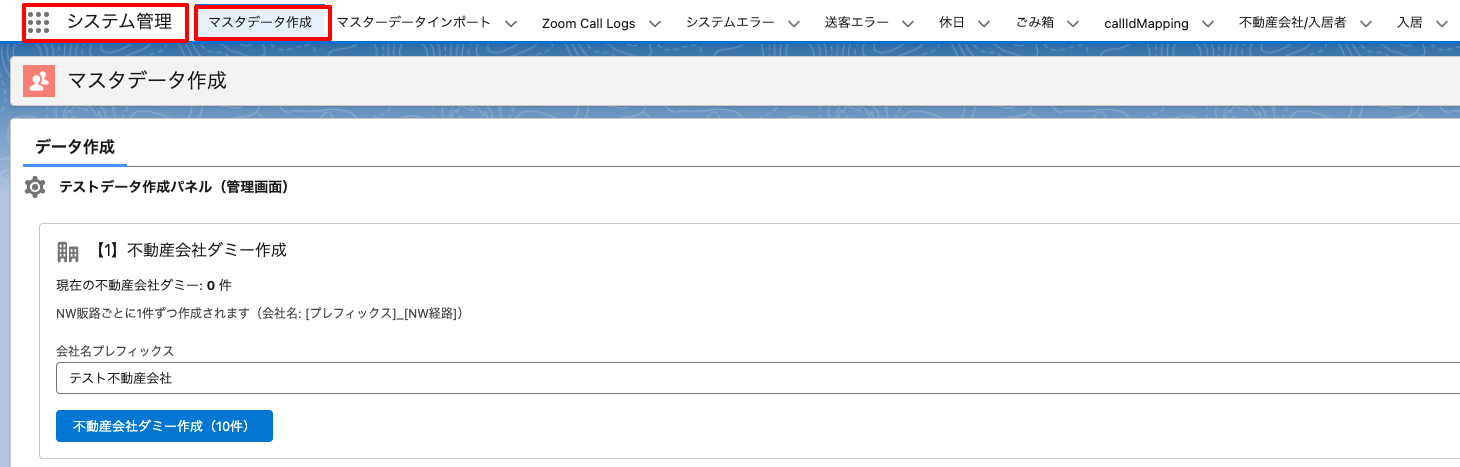
マスタデータの同期
概要
本番環境のマスタデータをSandbox環境に同期する機能です。
利用手順
- 「マスタデータ作成」を開く
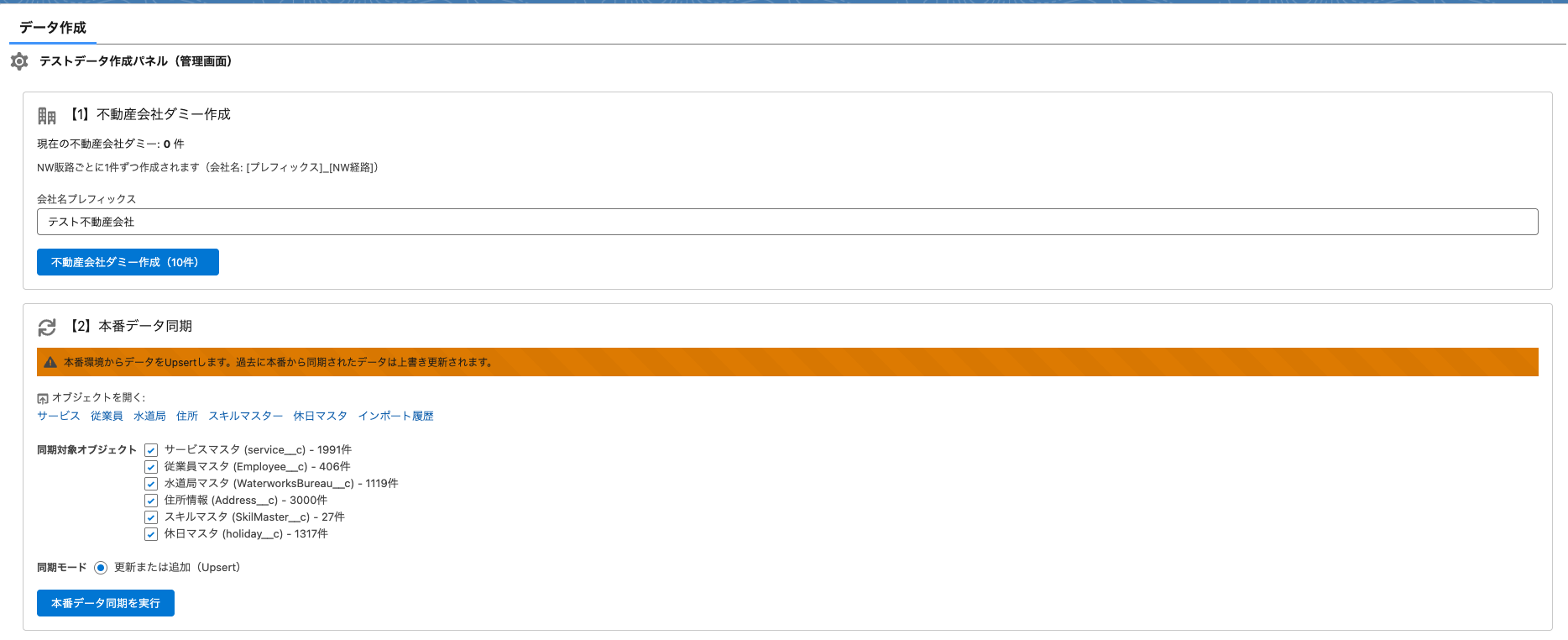
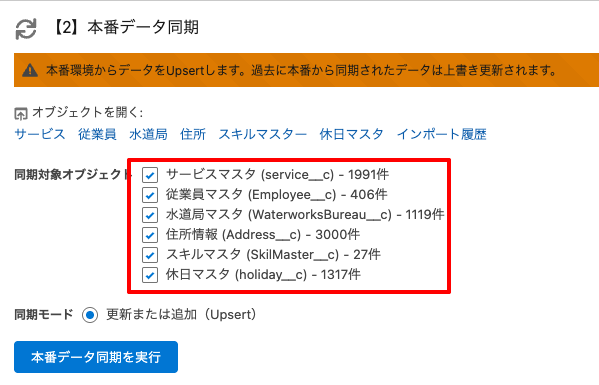
- 同期対象のオブジェクトを選択
同期方法を確認(現在は「更新または追加(Upsert)」のみ)
「同期実行」ボタンをクリック
処理完了まで待機(進捗状況が表示されます)
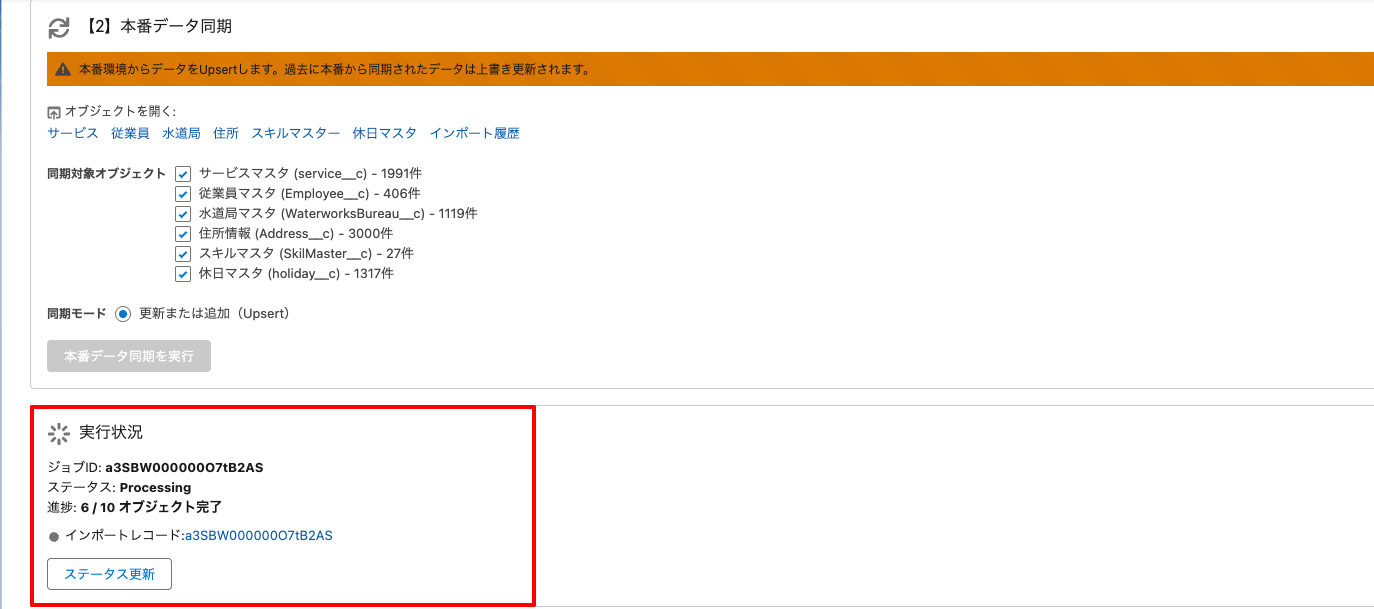
同期完了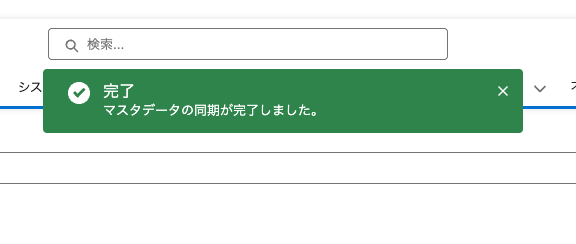
同期対象オブジェクト一覧
| オブジェクト名 | API名 | 説明 |
|---|---|---|
| 休日マスタ | holiday__c |
休日・祝日情報 |
| サービスマスタ | service__c |
サービス情報 |
| 住所情報 | Address__c |
住所マスタデータ |
| 水道局マスタ | WaterworksBureau__c |
水道局情報 |
| スキルマスタ | SkilMaster__c |
スキル情報 |
| 従業員マスタ | Employee__c |
従業員情報 |
同期方法
| 方法 | 説明 |
|---|---|
| 更新または追加(Upsert) | 外部キー(UpsertKey__c)を使用して、存在すれば更新、なければ追加 |
補足: 現在は「更新または追加(Upsert)」モードのみ提供されています。
注意点
重要: 以下の制限事項を必ず確認してください。
1. レコード件数の上限
- 1オブジェクトあたり20,000件が上限です
- 上限を超えるデータは同期されません
2. UPSERT時のデータ更新について
- 同期方法が「UPSERT」の場合、過去に同期したデータがSandbox上に存在すると、本番環境の最新値で上書き更新されます
- キー項目は
UpsertKey__c項目(本番環境のレコードID)です - Sandbox上で手動変更したデータも上書きされる可能性があるため、注意してください
3. 同期実行時間
- データ量により処理時間が異なります
- 大量データの同期は数分〜数十分かかる場合があります
ダミーテストデータの作成
テスト用のダミーデータを作成する機能です。
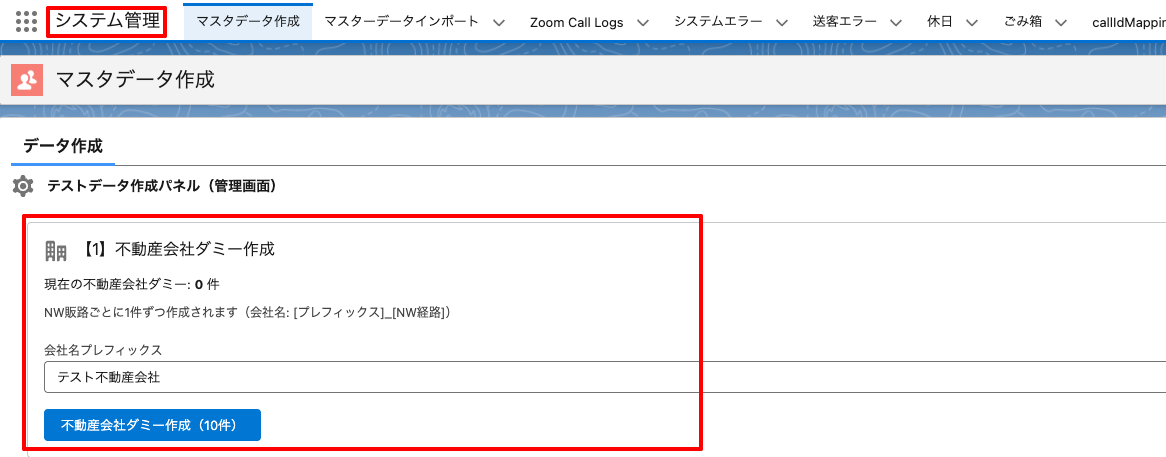
不動産会社の作成
- 「システム管理」アプリケーションを開く
- 「マスタデータ作成」タブを開く
- 「不動産会社作成」ボタンをクリック
- 必要に応じて件数を指定
- 「作成」を実行
📷 スクリーンショット必要: マスタデータ作成タブの不動産会社作成フォーム
入居データの作成
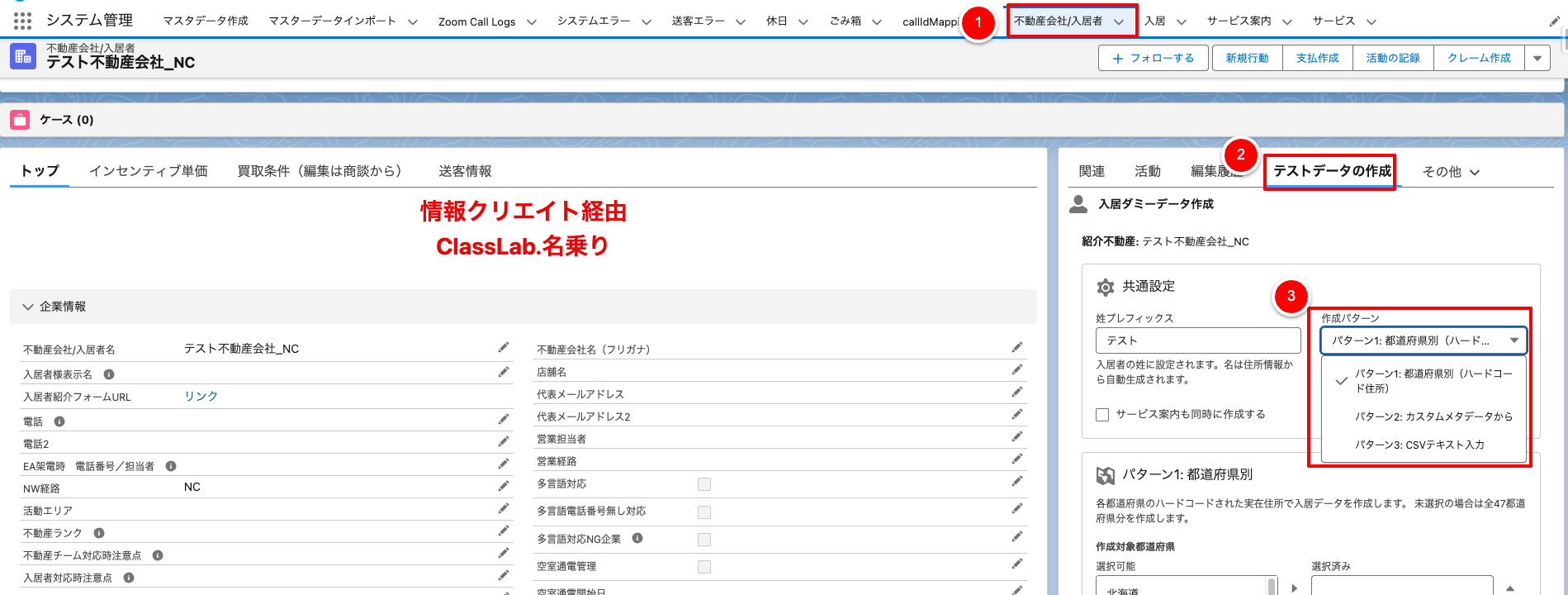
入居データは3つの方法で作成できます。
アクセス方法:
- 「システム管理」アプリケーションを開く
- 「不動産会社」を開く
- 画面右側の「テストデータの作成」タブをクリック
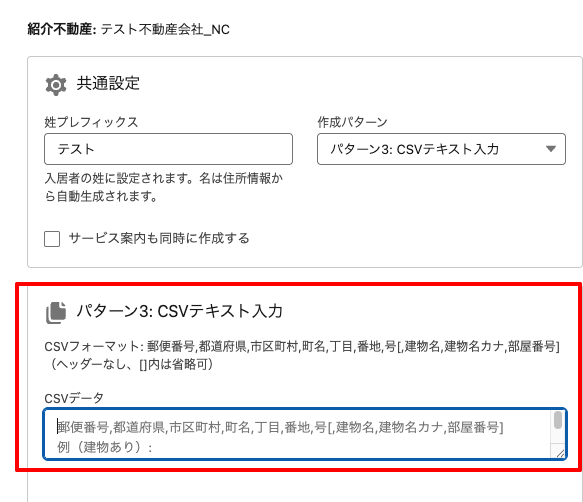
方法1: CSVテキストから作成する
- 「入居作成」セクションで「CSVテキストから作成」を選択
- 以下のフォーマットでCSVテキストを入力(複数行入力可能):
入力例(複数件):郵便番号,都道府県,市区町村,町名,丁目,番地,号,建物名,建物名カナ,部屋番号,姓,名,姓カナ,名カナ540-0010,大阪府,大阪市中央区,材木町,,1,8,SRビル本町東,エスアールビルホンマチヒガシ,101,山田,太郎,ヤマダ,タロウ 530-0001,大阪府,大阪市北区,梅田,1,1,1,グランフロント大阪,グランフロントオオサカ,2001,鈴木,花子,スズキ,ハナコ- 「作成」を実行
方法2: カスタムメタデータから作成する
- 「入居作成」セクションで「カスタムメタデータから作成」を選択
- 「作成」を実行
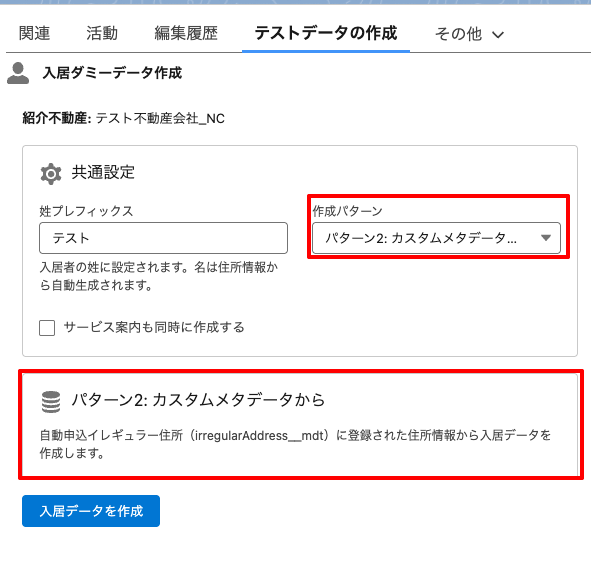
補足:
- カスタムメタデータ
irregularAddress__mdtに登録された住所情報から入居を作成します - 入居の「名」項目には、カスタムメタデータの**表示ラベル(MasterLabel)**が設定されます
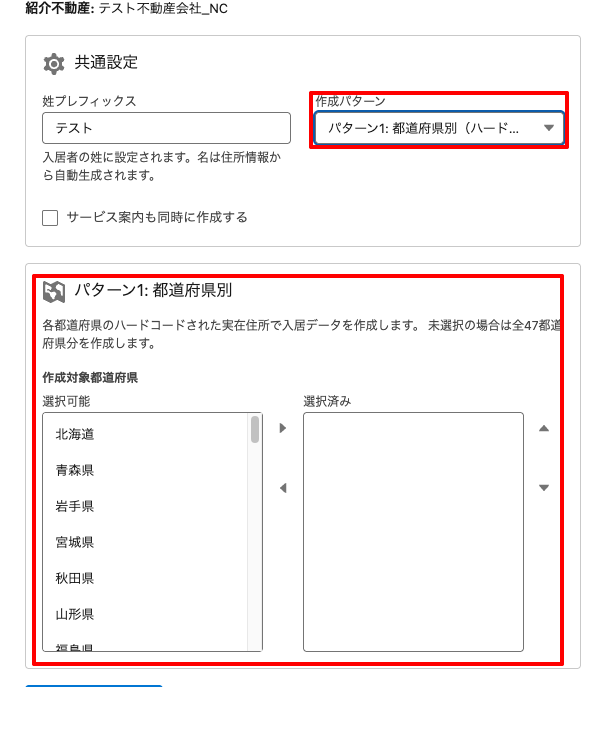
方法3: 都道府県を選択して作成
- 「入居作成」セクションで「都道府県を選択して作成」を選択
- 対象の都道府県を選択
- 「作成」を実行
サービス案内の作成について
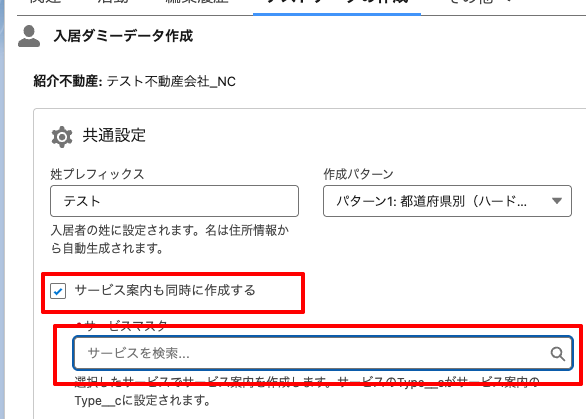
利用方法
『サービス案内も同時に作成する』にチェックして作成するサービスを選択すると入居データ作成時に、自動的にサービス案内も作成されます。
サービス案内作成時のエラー対処
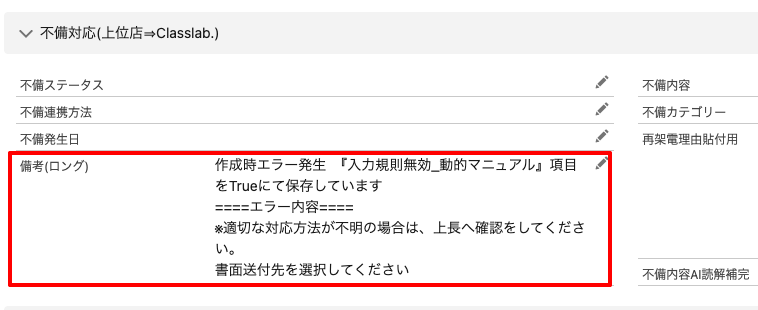
サービス案内の作成で入力規則エラーが発生した場合、システムは以下の処理を自動的に行います:
- 「入力規則無効_動的マニュアル」項目を
Trueに設定して、強制的にレコードを作成 - エラーメッセージを「備考」項目に記録
⚠️ 重要: 作成されたサービス案内は入力規則をバイパスした状態のため、データ修正が必要です。
作成後の対応手順(必須)
📷 スクリーンショット必要: エラーメッセージの表示例
- 作成されたサービス案内レコードを開く
- 「備考」項目に記録されたエラーメッセージを確認
- エラー内容に従ってデータを修正
- 「入力規則無効_動的マニュアル」項目を
Falseに戻す - レコードを保存
ルール: 入力規則無効フラグが
Trueのままのレコードは、正常なデータとして扱わないでください。必ず上記の手順でデータを修正してください。
テストデータ作成時のデフォルト値
テストデータ作成時に自動設定されるデフォルト値の一覧です。
不動産会社(Account)のデフォルト値
項目 API名 デフォルト値 レコードタイプ RecordTypeIdEstate 関連クラス:
CreateTestData.cls-CreateEstateTestData()メソッド入居(MoveIn__c)のデフォルト値
項目 API名 デフォルト値 携帯電話 MobilePhone__c090-0000-0000 メールアドレス Email__csystem@classlab.co.jp 入居予定日 MoveInDate__c本日 + 30日 生年月日 birthday__c1990/1/1 現住所のデフォルト値
項目 API名 デフォルト値 現郵便番号 OldPostalCode__c540-0010 現都道府県 OldPrefectures__c大阪府 現市区町村 OldMunicipality__c大阪市中央区 現町名 OldStreet__c材木町 現丁目 OldChome__c(空) 現番地 Oldbanti__c1 現号 OldGou__c8 現建物名 OldBuilding__cSRビル本町東 現建物名カナ OldBuildingKana__cエスアールビルホンマチヒガシ 現部屋番号 OldRoomNumber__c10 関連クラス:
MoveInCreationBatch.clsサービス案内(ServiceGuide__c)のデフォルト値
項目 API名 デフォルト値 担当者 Staff__c担当者なし 完了予定日 CompletDate__c本日 + 1ヶ月 種別 type__c選択したサービスの種別 サービス Service__c選択したサービス 関連クラス:
MoveInCreationBatch.cls,CreateTestData.cls補足: 入力規則エラー発生時の動作については、「サービス案内作成時のエラー対処」を参照してください。
トラブルシューティング
入居・不動産会社・サービス案内が作成できない場合
症状
入力規則の追加などにより、テストデータが作成できなくなった。
原因
CreateTestDataクラスまたはMoveInCreationBatchクラスで設定しているベースデータが、新しい入力規則の条件を満たしていない可能性があります。対処方法
- 以下のクラスを開く:
force-app/main/default/classes/CreateTestData.clsforce-app/main/default/classes/MoveInCreationBatch.cls
- 該当するメソッド/定数を特定:
- 入居作成:
MoveInCreationBatch.clsの定数(DEFAULT_*) - サービス案内作成:
CreateTestData.cls-CreateServiceGuideTestData()メソッド - 不動産会社作成:
CreateTestData.cls-CreateEstateTestData()メソッド
- 入居作成:
- ベースデータの入力値を入力規則に合うよう修正
- 変更をデプロイ
修正例
// CreateTestData.cls の修正例

// 修正前
moveIn.Status__c = '未対応';

// 修正後(入力規則で必須になった項目を追加)
moveIn.Status__c = '未対応';
moveIn.RequiredField__c = '必須値';  // 新しい入力規則に対応
よくあるエラーと対処
エラー内容 原因 対処方法 FIELD_CUSTOM_VALIDATION_EXCEPTION入力規則違反 CreateTestDataクラスのベースデータを修正 REQUIRED_FIELD_MISSING必須項目未入力 該当項目をベースデータに追加 Too many SOQL queriesガバナ制限超過 処理件数を減らして再実行 LIMIT_EXCEEDEDAPI制限超過 時間をおいて再実行 サポート
問題が解決しない場合は、システム管理者にお問い合わせください。
スクリーンショット一覧(撮影チェックリスト)
No ファイル名 撮影内容 撮影済 1 screenshot-app-launcher.png アプリケーションランチャーで「システム管理」を選択 ☐ 2 screenshot-sync-panel-overview.png マスタデータ作成の全体画面 ☐ 3 screenshot-sync-target-select.png 同期対象オブジェクトのドロップダウン展開 ☐ 4 screenshot-sync-in-progress.png 同期処理中の進捗表示 ☐ 5 screenshot-sync-completed.png 同期完了後の結果表示 ☐ 6 screenshot-testdata-section.png テストデータ作成セクション全体 ☐ 7 screenshot-create-realtor.png 不動産会社作成フォーム ☐ 8 screenshot-movein-method-select.png 入居作成方法の選択UI ☐ 9 screenshot-movein-csv-input.png CSVテキスト入力エリア ☐ 10 screenshot-movein-metadata.png カスタムメタデータから作成フォーム ☐ 11 screenshot-movein-prefecture.png 都道府県選択フォーム ☐ 12 screenshot-serviceguide-option.png サービス案内作成オプション(該当UIがある場合) ☐ 13 screenshot-error-message.png エラーメッセージ表示例 ☐ スクリーンショット保存先:
doc_draft/manual/images/
更新履歴
日付 バージョン 更新内容 2026-01-09 1.0 初版作成 2026-01-09 1.1 スクリーンショット挿入箇所を追記 - 「作成」を実行